Minggu, 19 Februari 2012

Cara Membuat Scroll Posting

Cara Membuat Scroll Posting/bisa juga di buat Scroll menu
Di bawah ini


<!-- HTML Codes by ozuratakanawa.com -->
<div style="height:120px;width:250px;font:16px/26px Georgia, Garamond, Serif;overflow:scroll;">
Silahkan isi deskripsi postingan kamu di sini,ini adalah contoh scroll boks untuk menyimpan postingan teks,ganti tulisan ini dengan deskripsi postingan kamu
</div>
<p style="font-family:verdana,arial,sans-serif;font-size:10px;"><a href="http://www.quackit.com/html/codes/html_scroll_box.cfm">HTML scrollbox Teks</a></p>


Gampang Dan Mudah Kan Sob....
Semoga Berhasil Ya.......
Read More » "Cara Membuat Scroll Posting"

Cara membuat Widget Stay Connect

Kali ini coba membuat Widget Stay Connect,lak usang panjang lebar kita masuk TKP.


Seperti apa bentuknya ? Silakan bisa dilihat pada gambar dibawah:


Cara pemasangannya juga mudah sob, yakni tinggal ikuti langkah-langkahnya dibawah. hehe..

Cara membuat widget stay connected :
  • Seperti biasa kamu harus Login ke dashboard blogger kamu.
  • Pilih Rancangan > Elemen Laman > Add gadget (HTML/JavaScript).
  • Copy script dibawah ini dan paste pada gadget.

    <style>
    #news-letter{clear:both;padding-top:10px;}
    .msg-box{float:left;width:50px;height:54px;margin-right:9px;padding-top:5px;background: url(https://blogger.googleusercontent.com/img/b/R29vZ2xl/AVvXsEjvky2KQ7XLx2QGsJ55eT0bUYLB8139E11h_yf98jlogljxnlWhF_mVrkx5SaWT8JFcT9Vz3s0538Szre86tCrQLIspPhunNduNM4wiVQhZ46DCWMPQeHQTTbKKz9STpjPjoQsFU5lgFAY/s800/mail-box.png) no-repeat;}
    .news-headline{position: relative;z-index: 999;font-size: 10px;padding-bottom:10px;font-weight:bold;}
    </style>


    <div class="news-headline" color:#333;>
    Read latest headlines in your favorite news  reader
    </div>
    <center>
    <table border="0">
    <tr>
    <td style="padding-right:4px;">
    <a href="http://twitter.com/TWITTER-NAME" target="_blank" title="Follow Me On Twitter">
    <img style="width:25px; height:25px;" src="https://blogger.googleusercontent.com/img/b/R29vZ2xl/AVvXsEgEqK7fpqF3ueY-SAYUx657_GURxsO6QZsZoAQCLMZ1yDrqD5opv8w0KpaI9KlYfQGa5IQPjjXvdxMI9CKpJkE3Ff2GwXp74pOhD9oXuupIygLlFlgOJdjpeuB46jMotJ38J47evlk1fVA/s800/twitt.png" /></a>
    </td>
    <td style="padding-right:4px;">
    <a href="http://feeds.feedburner.com/FEEDNAME" target="_blank" title="Subscribe Via RSS">
    <img style="width:25px; height:25px;" src="https://blogger.googleusercontent.com/img/b/R29vZ2xl/AVvXsEimYJ-B9YoFf9kJ3jI1cWWJmcWUZkbQEJZ241oOIvU7mjzrmPKWwrZXrlFtyYAjmoVJa4jlxxrxB-6eJxkJfFxB8JfySae7aNdDU06-YeLkK3K2pBYCMK8IxPAhzDS77KSQ-7F5jLK6kEk/s800/Feed-icon_128.png" /></a>
    </td>
    <td style="padding-right:4px;">
    <a href="FACEBOOK-URL" target="_blank" title="Find Us On Facebook">
    <img style="width:25px; height:25px;" src="https://blogger.googleusercontent.com/img/b/R29vZ2xl/AVvXsEivfXtykCyCWW-cUEbxe9w8M3gx_TysJrM5ZbLP3a4ZHXea7ZZglEUAlPXILt4crnTzgpCSuwDbvVCjGRTbNetqS5GUoE1iQPe6Pbs3g4O6a1-xUozvrAwXUVmgL1wgeb31a3UPSNo7_cU/s800/Facebook_icon.png" /></a>
    </td>
    <td style="padding-right:4px;">
    <a href="GOOGLE-PLUS-URL" target="_blank" title="Add me on Google+">
    <img style="width:25px; height:25px;" src="https://blogger.googleusercontent.com/img/b/R29vZ2xl/AVvXsEjcrYhC9tu2ARhV8ZyGrSpmIdaTGECBT-TOmGztgM6x3fN0O1d8xFVmsT7mb3NQTVTVEQ-iLVogSUMt3ABnuhccpzatI-OAM0Idjh5WtXaCygScnmKLqPk-UC996QzSfjlPqKWmUFssgKc/s800/googleplusicon.png" /></a>
    </td>
    <td style="padding-right:4px;">
    <a href="http://www.stumbleupon.com/share?url=URL BLOG KAMU" target="_blank" title="Stumble Upon">
    <img style="width:25px; height:25px;" src="https://blogger.googleusercontent.com/img/b/R29vZ2xl/AVvXsEg3QfTXCvbFA8g-JwL-xx8DWOtv2Qew4pQ65JlDv1xnCWniVsxOGi9_sCdp_zm-r1EIuPiVT-dHR99ueqdQJQ9ajgdTX1xmn1RGc8D0enmid59_oIfMq37HgaCYZyyfwT3koAwQDgFDGEw/s800/stumbleupon_icon.png" /></a>
    </td>
    <td style="padding-right:4px;">
    <a href="http://technorati.com/faves?sub=addfavbtn&add=URL BLOG KAMU" target="_blank" title="Add To Technorati">
    <img style="width:25px; height:25px;" src="https://blogger.googleusercontent.com/img/b/R29vZ2xl/AVvXsEi5lUF6CsSi2mSxc-bgvdI0luz3C2SaSLJKDdT3J7yxhbxCiMrJCtDZi2Lrf33g1XGMTJUe4y3Uno7ETvGJccRWZTM5ugIbUF2bUyGtMtNq4K9FLmEWtPz19yvFrPzuGXmx_poP9eowJs4/s800/Technorati-icon.png" /></a>
    </td>
    <td>
    <td style='padding-top:-2px;'>
    <a href="http://feeds.feedburner.com/FEEDNAME"><img src="http://feeds.feedburner.com/~fc/FEEDNAME?bg=000000&amp;fg=ffffff&amp;anim=0&amp;label=listeners" height="26" width="88" style="border:0" alt="" /></a>
    </td>
    </td>
    </tr>
    </table>
    </center>          
    <div id="news-letter">
    <span class="msg-box"></span>
    <b>Sign up for our email news letter</b>
    <form onsubmit="window.open('http://feedburner.google.com/fb/a/mailverify?uri=FEEDNAME', 'popupwindow', 'scrollbars=yes,width=550,height=520');return true" target="popupwindow" method="post" action="http://feedburner.google.com/fb/a/mailverify?uri=FEEDNAME">
    <p><input type="text" valign="middle" name="email" value="Enter your email address" size="25" maxlength="100" onfocus="this.value = '';" style="width: 140px; height: 21px; font-size: 11px; color: rgb(51, 51, 51);" gtbfieldid="2"/>
    <input type="hidden" value="FEEDNAME" name="uri"/>
    <input type="hidden" name="loc" value="en_US"/>
    <input type="submit" value="Sign Up" id="submit"/>
    </p>
    </form>
    </div>
    Get this <a href="http://kamu-klik.blogspot.com/2012/02/widget-berlangganan-keren-stay-connect.html" target="_blank"><blink>widget</blink></a></div>
  • Lalu kamu Save / Simpan.

Panduan mengedit widget stay connected :
  • Ganti FEEDNAME dengan nama/judul feed blog anda yang sudah terdaftar pada layanan Feedburner. Kalau anda belum memiliki akun di Feedburner maka mendaftarlah lebih dulu dan supaya mudah diingat (untuk cara mendaftar, silakan cari di google dgn kata kuncu 'Cara mendaftar feedburner) buatlah judul feed blog anda sama dengan title blog. Misalnya untuk blog ini saya berikan nama feednya “Kamu-Klik”.
  • Ganti TWITTER-NAME dengan nama akun twitter anda.
  • Ganti FACEBOOK-URL dengan alamat fan page atau boleh juga profil Facebook anda.
  • Ganti GOOGLE-PLUS-URL dengan nama akun Google +1 anda.
Read More » "Cara membuat Widget Stay Connect"

Sabtu, 18 Februari 2012

Janin Berumur 15 Minggu Hidup Sampai Sekarang

Janin Berumur 15 Minggu Hidup Sampai Sekarang

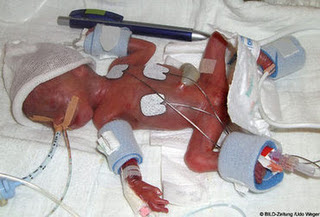
Inilah kekuasaan allah begitu ambisi memperjuangkat hidup,janin 15minggu bertahan hidup sampai sekarang,


https://blogger.googleusercontent.com/img/b/R29vZ2xl/AVvXsEikeTPj2e9OGoo3CFmZPfPaIQJ2fTHhWBUeq9Xovx-xZW2Mj-V3R3DwmFDIl1YXbDF-Ofkdrs34lnnmCn7xh3uiKnffHATGdxzX54a6p97kCI89IyvnJzq01zoQkWW1vxFjMEwtg5_QQUK9/s320/foto+janin+15+minggu.jpg


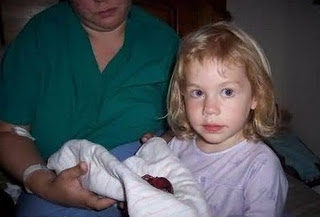
Hanover, Jerman - Gambar yang anda lihat diatas adalah gambar janin yang dilahirkan ketika umurnya baru saja 15 minggu. Janin kecil dan merah itu mempunyai berat 10 ons dengan panjang 10,2 inchi, janin itu kemudian diberi nama Kimberly Mueller.

Setelah dilahirkan janin ini dipeluk oleh ibunya kemudian sebelum akhirnya dibawa pergi oleh para ahli yang bekerja ekstra keras untuk menyelamatkannya. Ayahnya hanya sempat membisikkan ke telinga sang janin "Kimberly, you can do it baby"


Janin Berumur 15 Minggu Hidup Sampai 
Sekarang

Harapan hidupnya cuma 1 banding 1000. Bahkan seorang Doktor pakar jantung kelas dunia yang merawatnya berkata, peluang untuk hidupnya sangat tipis. Namun begitu, bayi ini terus berjuang dalam dengan lika-likunya untuk terus hidup.

*klik gambar to zoom image
Janin
 Berumur 15 Minggu Hidup Sampai Sekarang
Janin
 Berumur 15 Minggu Hidup Sampai Sekarang
Janin
 Berumur 15 Minggu Hidup Sampai Sekarang


Janin
 Berumur 15 Minggu Hidup Sampai Sekarang
Janin
 Berumur 15 Minggu Hidup Sampai Sekarang
Janin
 Berumur 15 Minggu Hidup Sampai Sekarang


Setelah 6 bulan berlalu perjuangan sang janinpun untuk hidup, kini janin ini sudah boleh dipanggil bayi. dan sudah di bolehkan di bawah pulang ke rumah oleh kedua orang tuanya


My Opini Itulah Kuasa Allah, Jia Allah sudah berkehendak tidak ada yang tidak mungkin baginya. 

Read More » "Janin Berumur 15 Minggu Hidup Sampai Sekarang"

Link Phatner

Read More » "Link Phatner"

Konveksi Woronesia (Clothing Company)

Read More » "Konveksi Woronesia (Clothing Company)"

Jumat, 17 Februari 2012

Cara Ganti Kursor Di Blogespot

Nah Kali ini mencoba membuat/mengganti Kursor Blogspot.
Langsung aja kita ke TKP
  • Masuk Ke Tata Letak
  • Klik Tambah Gadget/add Gadget
  • Pilih Gadget Html/javaScript
  • Dan Masukan Kode Di bawah Ini

Kode Cursor Untuk Blogger Yang Harus Di Pasang

Silakan copy dan paste kode di bawah ini:
<style type="text/css">
body{cursor: url("https://blogger.googleusercontent.com/img/b/R29vZ2xl/AVvXsEh6eHk5Tl7ZnWW7u725E0ygu-m8-eTnoNH23b5ACBHN4drCAMuf7oiWES6tZGYE5dQVZ4rN5m3QX0IAMsMW1_p_XfqJTcBsNiQYe18qQg6eFsN4M8T4OeMWn-SIYucCRM1MqJP6FSVGgCq2/s1600/jasablogsitus-web-id.gif"), auto;}
</style>


Catatan:
Silakan rubah tulisan yang saya beri warna Merah dengan url gambar cursor yang kamu suka.
Jika kamu menggunakan semua kode yang saya tuliskan di sini (tanpa mengganti bagian yang saya beri warna Merah) maka cursornya terlihat seperti ini
 
Update !!!
Agar corsornya berubah secara permanen walaupun diarahkan kelink silakan gunakan kode seperti ini:
<style type="text/css">
body{cursor: url("https://blogger.googleusercontent.com/img/b/R29vZ2xl/AVvXsEh6eHk5Tl7ZnWW7u725E0ygu-m8-eTnoNH23b5ACBHN4drCAMuf7oiWES6tZGYE5dQVZ4rN5m3QX0IAMsMW1_p_XfqJTcBsNiQYe18qQg6eFsN4M8T4OeMWn-SIYucCRM1MqJP6FSVGgCq2/s1600/jasablogsitus-web-id.gif"), auto;}
body a:hover{cursor: url("https://blogger.googleusercontent.com/img/b/R29vZ2xl/AVvXsEh6eHk5Tl7ZnWW7u725E0ygu-m8-eTnoNH23b5ACBHN4drCAMuf7oiWES6tZGYE5dQVZ4rN5m3QX0IAMsMW1_p_XfqJTcBsNiQYe18qQg6eFsN4M8T4OeMWn-SIYucCRM1MqJP6FSVGgCq2/s1600/jasablogsitus-web-id.gif"), auto;}
</style>


Catatan : Yang harus dirubah sama dengan yang sudah saya tuliskan di atas
Selamat mencoba, dan semoga ini bisa mempermudah teman dalam mengganti cursor blog bloggernya.
Read More » "Cara Ganti Kursor Di Blogespot"

Cara Memasang Bage Facebook Di Blogspot

\Badge Facebook dikenal juga dengan nama lencana profil facebook. Merupakan fitur facebook yang memungkinkan pengguna mengintegrasikan halaman profil facebooknya ke blog yang ia kelola. Bermanfaat bagi blogger untuk meningkatkan brand personal dirinya melalui badge facebook yang ia pasang di salah satu sidebar atau halaman statis blog.
Lagi pula facebook merupakan salah satu sosial media yang marak dikunjungi. Hasil survey menunjukkan Indonesia menduduki peringkat kedua di dunia dalam hal akses Facebook. Jadi jangan sia-siakan kesempatan ini. Yuk mari kita sebagai blogger memanfaatkan sosial media untuk kepentingan blog dan personal branding.

Cara membuat badge facebook

  • Login ke akun facebook anda
  • Pilih “profil badge”
  • Pilih “edit this page”


 Di bagian ini anda bisa memilih bentuk vertikal atau horisontal atau dua kolom yang bisa anda lihat contohnya di halaman about me, anda juga dapat menambahkan item seperti nama, tanggal lahir, nama website jika punya, lalu memilih format yaitu menaruh foto atau tidak di profile/badge facebook anda.

  • Jangan lupa untuk klik save
  • Untuk mengambil kode badge / lencana profil facebook anda klik “Blogspot” untuk blog berplatform blogspot atau pilih “other” untuk pengguna wordpress.
  • Copy/paste dan simpan di notepad (hanya untuk memudahkan) Selanjutnya,
  • Semoga Berhasil


Read More » "Cara Memasang Bage Facebook Di Blogspot"
Related Posts Plugin for WordPress, Blogger...